Uproszczony, trzypoziomowy program lojalnościowy, w którym każdy dostaje te same, konkretne nagrody wysokiej jakości, a benefity rosną z każdym kolejnym tierem.
Prosty, ale mega skuteczny - ten program to najlepsza oferta na boosting w Eloking, dzięki czemu wyciągasz z tego maksimum i masz pewność pełnej satysfakcji.
Cashback na wszystkie boosty w Eloking (3%, 5%, 7%)
Zniżki na wszystkie boosty w Eloking (5%, 10%, 15%)
Zniżka dla znajomego 🤗
Darmowy codzienny spin lootboxa z nagrodami topki w branży
Ekskluzywne oferty sezonowe i eventowe tylko dla członków
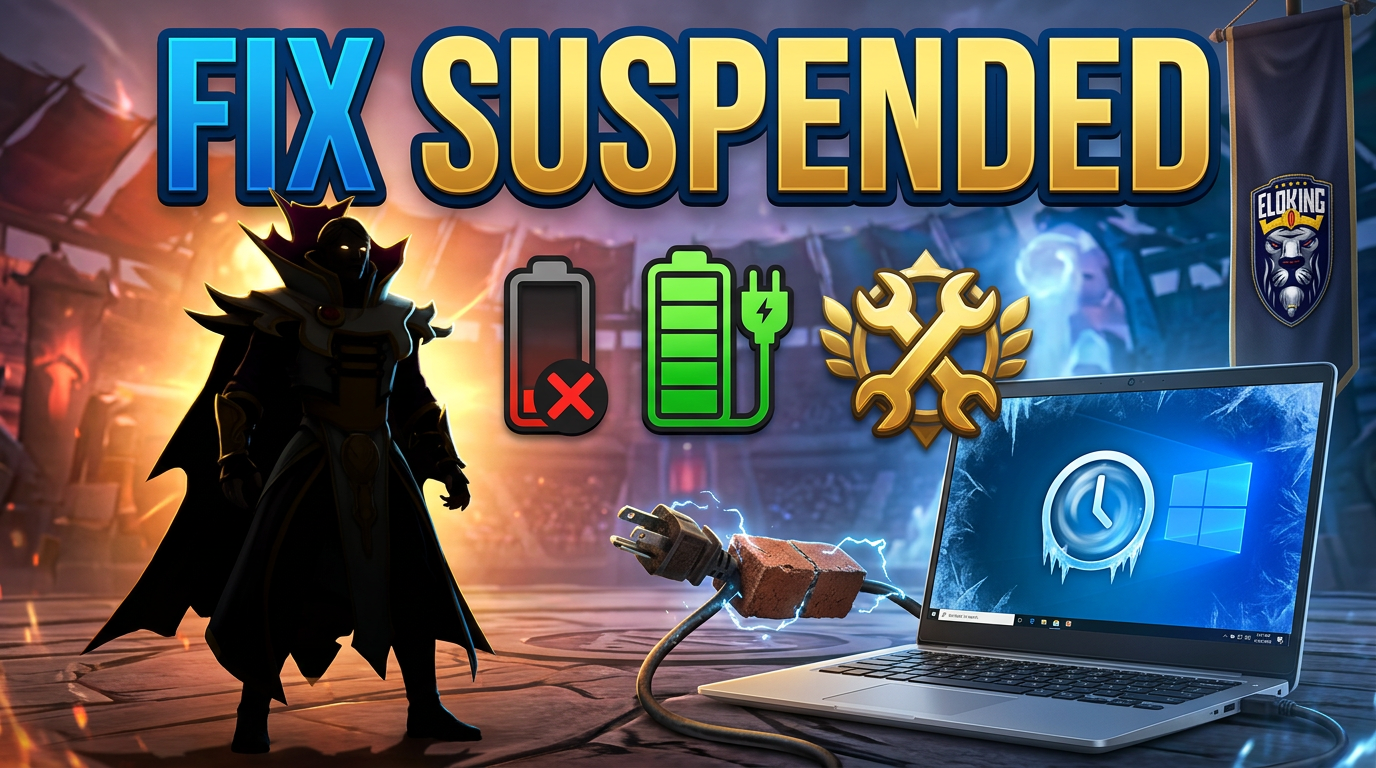
Jak naprawić Dota 2 Zawieszony w Menedżerze zadań na laptopie z Windows
TL;DR: Dota 2 pokazujący "Zawieszony" w Menedżerze zadań zazwyczaj oznacza, że Windows wstrzymuje grę, często z powodu zmiany ustawień zasilania laptopa po podłączeniu do prądu. Najpierw napraw tryb wydajności podłączony, a następnie weryfikuj pliki Steam w razie potrzeby; reinstalacja powinna być ostatnią opcją, jeśli zawieszenie występuje zarówno podczas pracy na baterii, jak i zasilaniu AC.
Dota 2 nadal jest obecna w Menedżerze zadań - nadal wydaje dźwięki, nadal nie jest martwa - a mimo to Windows nałożył na nią status, który sprawia, że wszystko wydaje się gorsze: Zawieszona. Najdziwniejsze jest to, że gra może działać dobrze na baterii, a następnie zaciąć się w momencie podłączenia laptopa, jakby samemu zasilaczowi włączono ukryty przełącznik. To nie jest normalna awaria uruchomienia ani uszkodzona instalacja; to proces, który Windows wstrzymał celowo. Zanim obwinisz Steam lub zainstalujesz cokolwiek ponownie, prawdziwym pytaniem jest, dlaczego zasilanie AC wprowadza grę w stan zawieszenia.
Odpowiedź zaczyna się od ustawień zasilania laptopa, a niewłaściwe może potajemnie ograniczyć wydajność gry, nie zabijając jej całkowicie. Jeśli to brzmi nietypowo, dobrze - dokładnie dlatego ten błąd jest tak frustrujący, a rozwiązanie zaczyna się w miejscu, o którym większość graczy nawet nie myśli.
Menedżer zadań "Zawieszony" zazwyczaj oznacza, że Windows wstrzymał Dota 2, nie że gra jest martwa
Raport społeczności Steam o DotA2 'zawieszonej' w menedżerze zadań jest boleśnie szczegółowy: gra się zawiesza, staje się niewidoczna, nadal wydaje dźwięki, a potem pojawia się jako zawieszona w Menedżerze zadań. To nie jest zwykły bałagan "gra się nie uruchamia". To proces, który nadal istnieje, ale Windows wprowadził go w zły stan. Pierwszym prawdziwym wskazaniem autora było to, że zdarzyło się to, gdy laptop był podłączony, podczas gdy gra bez kabla działała dobrze. To jest detal, którego nie można ignorować.
Windows sam używa "Zawieszony" jako stanu procesu, w którym aplikacja jest wstrzymana i nie otrzymuje czasu procesora. Odpowiedzi Q&A Microsoftu łączą ten stan z zachowaniem oszczędzania energii, zużyciem energii i zasadami wstrzymywania aplikacji, a nie uszkodzeniem pliku. W praktyce oznacza to, że powinieneś interpretować ten objaw jako wstrzymanie na poziomie systemu operacyjnego, a nie jako martwy plik gry. Dota 2 nie jest tutaj przypadkowo uszkodzona; sygnał wskazuje na zarządzanie procesami i zachowanie zasilania.
Więc jeśli patrzysz na Menedżera zadań i myślisz "moja instalacja jest uszkodzona," zwolnij tempo. Lepiej jest to tak odczytać: Windows prawdopodobnie ogranicza, wstrzymuje lub traktuje grę inaczej na tym urządzeniu. Dlatego kolejnym krokiem jest sprawdzenie ustawień zasilania laptopa, a nie panika i usuwanie gry.
Zmiana profilu zasilania podłączonego przed dotknięciem czegokolwiek innego
Otwórz ustawienia Zasilania i Baterii Windows i sprawdź profil podczas podłączenia zasilacza.
Ustaw profil podłączony na najwyższy dostępny tryb wydajności, a nie tryb zrównoważony lub oszczędzania energii.
Wyłącz oszczędzanie baterii oraz wszelkie tryby "cichy," "eko," lub "inteligentny" OEM, które mogą ograniczać wydajność podczas ładowania.
Uruchom Dota 2, będąc nadal podłączonym, i obserwuj Menedżera zadań w poszukiwaniu tego samego zachowania zawieszenia.
Porównaj wynik z grą bez podłączenia, ponieważ różnica między grą podłączoną a bez kabla pokazuje, czy profil zasilania laptopa jest prawdziwym wyzwalaczem.
Odpowiedź Steam w tej sprawie wskazała na ustawienia zasilania laptopa jako prawdopodobną przyczynę i zaleciła profil o wysokiej wydajności przy podłączeniu. To pasuje do schematu objawów w wątku: gra działała dobrze bez kabla, ale miała problemy na zasilaniu AC. Wykorzystaj tę wskazówkę. Jeśli masz problemy tylko podczas ładowania, to Twoje prowadzenie, i powinieneś je śledzić przed rozpoczęciem obwiniania Steama, Vulkana lub całej instalacji.
Testuj jedną zmianę zasilania na raz, aby wiedzieć, co naprawdę działa
Zarejestruj obecny tryb zasilania przed wprowadzeniem jakichkolwiek zmian, aby móc go przywrócić w razie potrzeby.
Zmienić tylko jedną zmienną najpierw, na przykład plan zasilania podłączony, a resztę pozostaw w spokoju.
Uruchom Dota 2 natychmiast po zmianie i przetestuj w tym samym stanie podłączenia, który spowodował błąd.
Sprawdź czy proces nadal przełącza się na Zawieszony, ponieważ to jest wynik, który ma znaczenie.
Używaj tego samego zestawu testowego za każdym razem, aby wiedzieć, czy zmiana zasilania rzeczywiście przyniosła różnicę.
Nie zmieniaj pięciu ustawień jednocześnie i nie nazywaj tego "naprawionym." W ten sposób ludzie oszukują sami siebie. Jeśli zmieniasz profil zasilania, oszczędzanie baterii i jakieś narzędzie od dostawcy jednocześnie, nigdy nie dowiesz się, co miało znaczenie. Trzymaj to w ryzach. Jeden czysty test, jeden wyraźny wynik, jedna odpowiedź: czy zachowanie zawieszenia ustało, czy nie? Wątek Steam pokazuje, dlaczego ta dyscyplina ma znaczenie, ponieważ zmiana wydajności ładowania autora wciąż nie rozwiązała problemu.
Jeśli gra uruchamia się poprawnie po jednej zmianie, świetnie. Zatwierdź to ustawienie i przestań grzebać. Jeśli nic się nie zmienia, idź dalej bez zgadywania.
Jeśli ustawienia zasilania nie działają, zweryfikuj pliki przed reinstalacją Dota 2
Zacznij od opcji Steam Weryfikuj integralność plików gry. To odpowiednia opcja awaryjna po niepowodzeniu w rozwiązywaniu problemów z zasilaniem, ponieważ sprawdza instalację przed utratą czasu na pełną reinstalację. Jeśli to nadal nie zmienia zachowania zawieszenia, reinstalacja jest następnym cięższym krokiem.
Reinstalacja jest cięższa, wolniejsza i zazwyczaj nadużywana. Jeśli gra nadal pokazuje stan zawieszenia po sensownej naprawie zasilania i czystej weryfikacji, to reinstalacja jest uzasadniona. Ale nie traktuj tego jak magii. Wnioski z wątku są prostsze: problem przetrwał modyfikację zasilania i normalne ponowne uruchomienie, więc naprawa plików jest warta próby, zanim założysz, że instalacja jest uszkodzona.
Moja zasada jest prosta: najpierw weryfikuj, potem reinstaluj, i kontynuuj tylko jeśli nadal masz to samo zachowanie zawieszenia podczas zasilania po obu krokach. W tym momencie nie naprawiasz już normalnej gry. Ścigasz głębszy problem systemowy.
Przestań, gdy błąd nadal występuje w różnych stanach zasilania
Gdy Dota 2 nadal jest Zawieszona zarówno w testach na baterii, jak i przy podłączeniu, podstawowa ścieżka naprawy jest wyczerpana. To jest granica. Jeśli gra nadal się zamraża, staje się niewidoczna i zmusza Cię do zamknięcia jej w Menedżerze zadań po weryfikacji, problem jest większy niż pojedyncze złe ustawienie. Nie masz już do czynienia z błędem przy uruchamianiu na jeden klik.
W tym momencie praktycznym krokiem jest dalsze zawężanie strony systemowej zamiast ponownie uderzać w instalację gry. Sprawdź, jak laptop zachowuje się podczas ładowania i traktuj każdą zmianę ustawienia jak test, a nie przesąd. W ten sposób pokonasz ten problem: nie przez głośniejszą reinstalację, ale przez znalezienie ustawienia, które Windows używa do sabotowania uruchomienia.
Zewnętrzny wyświetlacz może uruchomić inny profil zasilania grafiki, szczególnie w laptopach z hybrydowymi GPU. Jeśli gra przestaje działać tylko przy podłączonym monitorze, sprawdź wybór GPU, częstotliwość odświeżania i tryb wydajności podłączonego razem, ponieważ jeden z nich zazwyczaj wymusza niską wydajność.
Tak. Niektóre narzędzia do nakładek, nagrywania i wydajności mogą zakłócać stan gry w pierwszym planie i powodować jej zacięcie bez pełnego zawieszenia. Jeśli wyłączenie ustawień oszczędzania energii nie przynosi rezultatu, wyłącz każdą nakładkę i narzędzie po kolei i przetestuj ponownie na zasilaniu AC.
Ten wzór często oznacza, że proces nadal działa, podczas gdy ścieżka renderowania przestała odpowiadać. Dźwięk może nadal grać, nawet gdy wątek wideo lub łańcuch wymiany wyświetlacza jest efektywnie zatrzymany, dlatego Menedżer zadań pokazuje proces jako żywy zamiast martwego.
Nowa aktualizacja może zresetować plany zasilania, ustawienia grafiki lub narzędzia dostawcy laptopa do agresywnych trybów oszczędzania. Sprawdź profil podłączony, zachowanie zwiększenia wydajności procesora i wszelkie narzędzia energetyczne OEM, zanim założysz, że instalacja uległa zmianie.
Może skrócić czas pracy na baterii i zwiększyć obciążenie maszyny w porównaniu do zrównoważonego profilu. Lepszym rozwiązaniem jest użycie trybu wysokiej wydajności tylko podczas podłączenia, a następnie pozostawienie zachowania oszczędzania energii do rzeczywistego użytkowania mobilnego.
Co dalej?
Skoro już ogarnąłeś coś nowego o Dota 2, to czas wskoczyć do gry i zacząć się w niej poprawiać. Pomożemy!
Kup teraz boost do Dota 2 od Eloking
i zacznij grać na randze, na który zasługujesz!
Zgarniaj ekskluzywne newsy ze świata gier, tipy prosto od insiderów i kozackie oferty - wszystko prosto na Twoją skrzynkę. Zapisz się teraz i wbijaj na wyższy level!
Ta strona używa plików cookie, żeby poprawić Twoje doświadczenia. Korzystając z naszej strony, zgadzasz się na wszystkie pliki cookie zgodnie z naszą Polityką plików cookie.
Thank You for
Your Order!
Please, set up your password. You will be using your email and this password to access the Member Area in the future!










 Jakość

