Uproszczony, trzypoziomowy program lojalnościowy, w którym każdy dostaje te same, konkretne nagrody wysokiej jakości, a benefity rosną z każdym kolejnym tierem.
Prosty, ale mega skuteczny - ten program to najlepsza oferta na boosting w Eloking, dzięki czemu wyciągasz z tego maksimum i masz pewność pełnej satysfakcji.
Cashback na wszystkie boosty w Eloking (3%, 5%, 7%)
Zniżki na wszystkie boosty w Eloking (5%, 10%, 15%)
Zniżka dla znajomego 🤗
Darmowy codzienny spin lootboxa z nagrodami topki w branży
Ekskluzywne oferty sezonowe i eventowe tylko dla członków
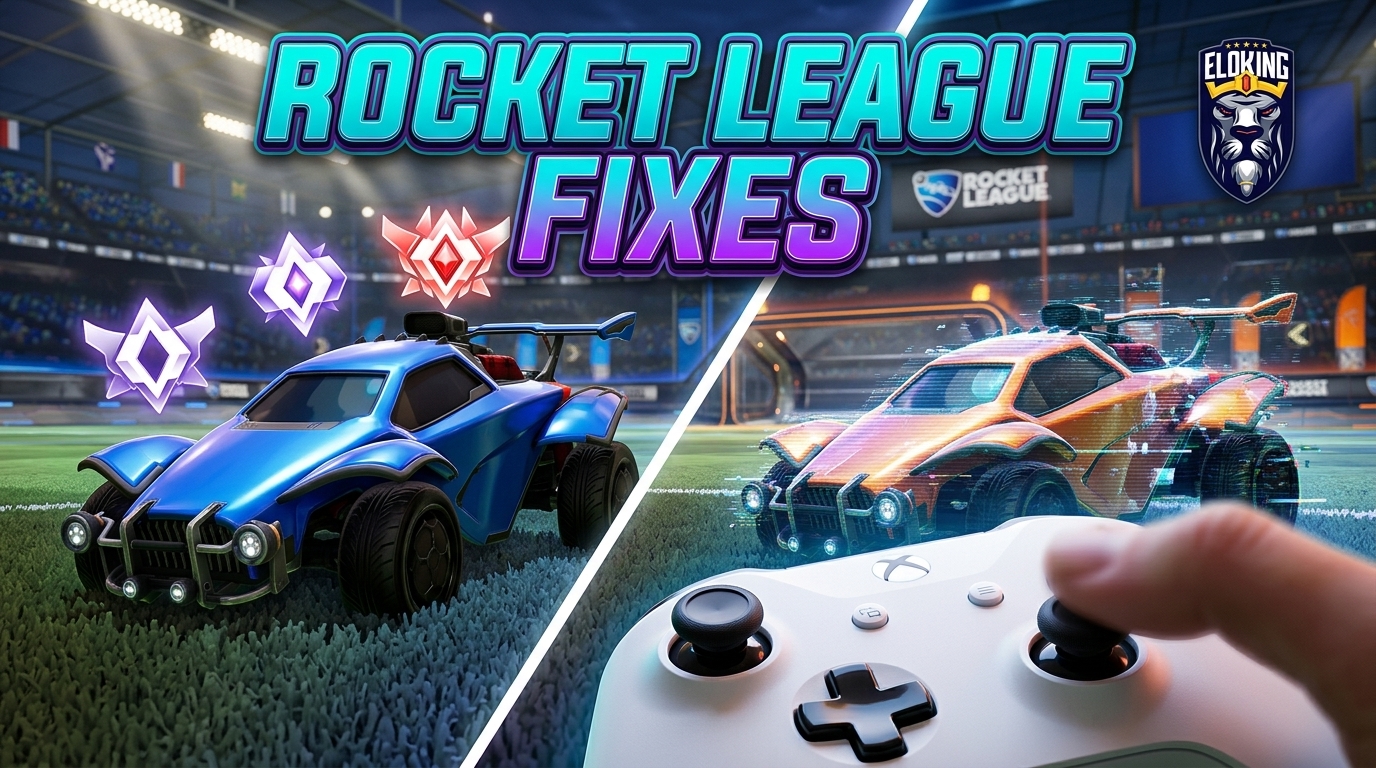
Znane problemy z Rocket League i ustawienia kontrolera
TL;DR: Naprawa awarii Rocket League i dziwnych zachowań kontrolera polega na wyizolowaniu prawdziwego winowajcy: wyłączeniu nakładek, modów i konfliktujących warstw wejściowych, weryfikacji plików i przetestowaniu czystego uruchomienia przed zmianą ustawień. Następnie dostosuj przypisania kontrolera i zmniejsz strefę martwą, aby gra była stabilna, a przypadkowe flipsy przestały kosztować punkty.
Rocket League może działać idealnie przy jedno uruchomienie, a następnie się załamać w momencie, gdy nakładka, mod lub warstwa kontrolera zaczyna wchodzić w konflikt. Prawdziwą pułapką jest to, że awaria przy uruchomieniu może wyglądać jak uszkodzona gra, podczas gdy naprawa często jest tak prosta jak wyłączenie niewłaściwego hooka lub udowodnienie, że problem znika przy czystym uruchomieniu. A jeśli gra już działa stabilnie, kolejna niespodzianka jest jeszcze gorsza: strefa martwa, która jest tylko 0,05 poza normą, może przekształcić decyzję 50/50 w przypadkowy back-flip i wolną bramkę.
Dlatego pierwsze pytanie nie brzmi "jakie ustawienie powinienem użyć?", ale "co właściwie przejmuje kontrolę?" Gdy ustalisz, czy awaria, duchowe wejście, czy dziwny flip pochodzi z nakładek, Steam Input czy złego przypisania kontrolera, reszta konfiguracji w końcu nabiera sensu.
Zacznij od znanych problemów Rocket League, zanim cokolwiek dotkniesz
Nie zaczynaj rozdzierać swoich ustawień, dopóki nie sprawdzisz oficjalnej tablicy pod kątem znanych błędów. Rocket League v2.64 zawiera sekcję znanych problemów w notatkach dotyczących łatki z 22 stycznia 2026 roku, a aktualizacja z 10 czerwca 2026 roku (v2.70) potwierdziła naprawy problemów z ładowaniem powtórek, awariami i błędami interfejsu użytkownika. Jeśli gra nie uruchamia się, wsparcie Epic Games zaleca określoną sekwencję rozwiązywania problemów w trybie ranked: najpierw wyłącz mody i aplikacje działające w tle, a następnie upewnij się, że używasz DirectX 11. Jeśli to nie pomoże, usuń folder pamięci podręcznej w katalogu Rocket League, zweryfikuj pliki gry i zaktualizuj sterowniki karty graficznej. W przypadku uporczywych problemów, zmiana nazwy folderu Rocket League w Windows lub wymuszenie uruchamiania gry z domyślnymi ustawieniami wideo często może obejść uszkodzone dane lokalne.
Wykonaj to w tej kolejności: sprawdź oficjalną stronę z problemami, a następnie uruchom grę raz bez uruchamiania nakładek, a następnie przetestuj czysty rozruch. Jeśli awaria ustępuje, problem leżał w konfiguracji, a nie w twoim sprzęcie.
Zlikwiduj zwykłe awarie: nakładki, mody i zła pamięć podręczna
Najszybszym sposobem na rozwiązanie problemu jest zamknięcie wszystkiego, co integruje się z grą. Wyłącz nakładki, narzędzia do nagrywania i BakkesMod, aby sprawdzić, czy gra pozostaje stabilna. Jeśli Rocket League przestaje się awariować, to znalazłeś winowajcę. Zanim zanurzysz się głębiej, upewnij się, że twój komputer spełnia minimalne wymagania systemowe i że używasz najnowszych sterowników karty graficznej, ponieważ przestarzałe oprogramowanie jest główną przyczyną zawieszeń w trakcie meczu.
Następnie wyczyść śmieci, które przetrwały między uruchomieniami. Zweryfikuj pliki gry w Epic Games Launcher, a następnie usuń folder z pamięcią konfiguracyjną. Jeśli awaria będzie się powtarzać, zmień nazwę folderu "Rocket League" w swoich dokumentach, aby wymusić na grze wygenerowanie nowego. Upewnij się również, że gra używa DirectX 11 i przetestuj uruchamianie z domyślnymi ustawieniami wideo. Na koniec przełącz się między trybem okienkowym a pełnoekranowym, aby znaleźć najbardziej stabilne ustawienia wyświetlania dla twojego GPU.
Problem
Szybka kontrola
Co chcesz zobaczyć
Awaria przy uruchomieniu
Wyłącz mody i zmień nazwę folderu
Gra dociera do menu głównego
Losowa awaria w trakcie meczu
Zaktualizuj sterowniki i sprawdź DX11
Stabilna wydajność
Dziwności UI lub powtórek
Zweryfikuj pliki i wyczyść pamięć podręczną
Czyste ładowanie i stabilne menu
Napraw wykrywanie kontrolera, tak jak sugeruje wsparcie Epic Games
Jeśli twój kontroler nie jest rozpoznawany, konflikt zazwyczaj zaczyna się od tego, jak launcher Valva i Epic rywalizują o twoje wejścia. Wsparcie Epic Games zauważa, że konfiguracja kontrolera Steam pozwala na przetwarzanie wejść przez klienta Steam, zamiast przez samą grę, co często powoduje duchowe wejścia lub całkowitą awarię wykrywania. Aby to naprawić, postępuj zgodnie z dokładnymi instrukcjami samoobsługi: kliknij prawym przyciskiem na Rocket League w swojej bibliotece, wybierz Właściwości, następnie Kontroler i wyłącz ustawienie Steam Input, aby gra mogła obsługiwać urządzenie bezpośrednio.
Postępuj zgodnie z tą sekwencją: najpierw sprawdź zachowanie wejść w kliencie Valva; upewnij się, że żaden inny launcher nie walczy o urządzenie w Epic Games Launcher; następnie ponownie sparuj kontroler, jeśli korzystasz z Bluetooth. Zgodnie z przewodnikiem Position Is Everything z 17 maja 2026 roku, te kroki rozwiązują większość problemów z kontrolerami Xbox, PlayStation i Nintendo Switch. Jeśli auto nadal wydaje się nieodpowiednie, sprawdź ustawienia urządzeń w systemie Windows i przypisz na nowo swoje sterowania w grze, aby upewnić się, że żadne konfliktujące warstwy nie są aktywne. Celem jest to, aby tylko jeden system miał kontrolę nad twoim kontrolerem w danym momencie.
Użyj ustawień kontrolera, które trzymają kciuk na drążku
Następnie dostosuj kontroler do faktycznej gry używając pokrycia ustawień kontrolera z 2026 roku od Blast.tv i Dexerto. Zbyt mała strefa martwa może wywołać przypadkowe flipsy w sytuacjach 50/50, kosztując cię bramek. Jeśli twoja kamera niespodziewanie przesuwa się na bok, prawdopodobnie masz problem z dryfem drążka; zdiagnozuj to, testując swój kontroler w innej grze. Jeśli dryf trwa, musisz podnieść swoją strefę martwą kontrolera, aż "duchowy" ruch ustąpi, chociaż może to sprawić, że auto będzie się wydawać nieco mniej responsywne.
Aby pozostać konkurencyjnym, użyj ustawień Rocket League z 2026 roku od Dexerto jako punktu odniesienia. Zalecają wyłączenie drżenia kamery i ustawienie pola widzenia na 110 dla maksymalnej świadomości. Przenieś przycisk przyspieszenia z domyślnego przycisku Circle/B, jeśli zmusza cię to do odrywania kciuka od prawego drążka, ponieważ trzymanie kciuka na drążku jest kluczowe dla kontroli w powietrzu.
Ustawienie
Zalecana wartość (meta 2026)
Pole widzenia
110
Odległość / Wysokość
270 / 100
Strefa martwa kontrolera
0.05 - 0.10 (podnieś przy dryfie drążka)
Strefa martwa uniku
0.50 - 0.80
Czułość sterowania/powietrza
1.3 - 1.5
Ball Cam
Przełączaj
Otwórz Ustawienia > Kontrolery.
Dostosuj Strefę martwą uniku w małych krokach, aby zapobiec back-flipsom.
Ustaw Sztywność na 0.35 - 0.50, aby utrzymać stabilność kamery przy dużych prędkościach.
Przetestuj swoją nową czułość w Trybie Wolnym, aby upewnić się, że nadal możesz wykonywać precyzyjne odzyskiwania.
Zablokuj całe ustawienie przed rozpoczęciem meczu ranked
Gdy gra jest stabilna i kontroler działa dobrze, przeprowadź ostateczną kontrolę: żadnych nakładek, żadnych uszkodzonych konfliktów Steam Input, żadnych wypadków Bluetooth, żadnych dziwnych przypisań i żadnych przypadkowych flipsów na uniku. Następnie zagraj pełny casualowy mecz przed rankingiem. Jeśli cokolwiek nadal wydaje się nie w porządku, napraw to jedno przed kolejnym kolejkowaniem.
Szczera prawda jest taka: większość skarg „Rocket League jest uszkodzone” to tylko bałagan w konfiguracji udający problem ze skillami. Oczyść stos, trzymaj kciuk na drążku, a gra przestaje z tobą walczyć.
Jak sprawdzić, czy awaria pochodzi z gry, czy z ustawień wokół niej?
Wykonaj czyste uruchomienie, wyłączając wszystkie nakładki, nagrywacze i mody. Jeśli gra dotrze do menu głównego i tam się utrzyma, awaria była spowodowana czymś zewnętrznym, a nie uszkodzonym sprzętem.
Co jeśli kontroler działa w jednym launcherze, ale przestaje działać lub podwójnie odczytuje wejścia w innym?
To klasyczna walka warstw wejściowych. Wyłącz Steam Input dla gry, aby tylko jeden system obsługiwał kontroler, a następnie ponownie sparuj pada, jeśli korzystasz z Bluetooth i zweryfikuj przypisania wewnątrz gry.
Dlaczego tak ważna jest drobna zmiana strefy martwej uniku?
Ponieważ mała niezgodność może przekształcić normalny unik w przypadkowy back-flip w momencie, gdy chciałeś czystego wyzwania. Nawet błąd 0,05 wystarczy, aby zrujnować 50/50 i oddać bramki, które powinny zostać obronione.
Co powinieneś zmienić jako pierwsze, jeśli auto wydaje się nerwowe, ale nie uszkodzone?
Rozpocznij od strefy martwej kontrolera i strefy martwej uniku, zanim dotkniesz czułości. Jeśli otrzymujesz duchowe ruchy drążka, podnieś strefę martwą kontrolera, aż dryf ustąpi, następnie drobno dostrój strefę martwą uniku w małych krokach, aby flipsy były zamierzone.
Czy warto trzymać przyspieszenie na domyślnym przycisku, jeśli gra wydaje się dziwna?
Nie, jeśli zmusza cię to do odrywania kciuka od drążka w trakcie manewrów powietrznych. Przeniesienie przycisku przyspieszania na inny przycisk zachowuje kontrolę nad drążkiem, co jest ważniejsze niż zachowywanie znanego układu.
Co jeśli gra przestaje działać tylko po pewnym czasie grania?
To zwykle wskazuje na problemy ze sterownikami, nakładkami lub trybem wyświetlania, a nie uszkodzenie przy uruchomieniu. Zaktualizuj sterowniki karty graficznej, przetestuj DirectX 11 i przełączaj się między trybem okienkowym a pełnoekranowym, aby znaleźć stabilną konfigurację.
FAQs
Wykonaj czyste uruchomienie, wyłączając wszystkie nakładki, nagrywacze i mody. Jeśli gra dotrze do menu głównego i tam się utrzyma, awaria była spowodowana czymś zewnętrznym, a nie uszkodzonym sprzętem.
To klasyczna walka warstw wejściowych. Wyłącz Steam Input dla gry, aby tylko jeden system obsługiwał kontroler, a następnie ponownie sparuj pada, jeśli korzystasz z Bluetooth i zweryfikuj przypisania wewnątrz gry.
Ponieważ mała niezgodność może przekształcić normalny unik w przypadkowy back-flip w momencie, gdy chciałeś czystego wyzwania. Nawet błąd 0,05 wystarczy, aby zrujnować 50/50 i oddać bramki, które powinny zostać obronione.
Rozpocznij od strefy martwej kontrolera i strefy martwej uniku, zanim dotkniesz czułości. Jeśli otrzymujesz duchowe ruchy drążka, podnieś strefę martwą kontrolera, aż dryf ustąpi, następnie drobno dostrój strefę martwą uniku w małych krokach, aby flipsy były zamierzone.
Nie, jeśli zmusza cię to do odrywania kciuka od drążka w trakcie manewrów powietrznych. Przeniesienie przycisku przyspieszania na inny przycisk zachowuje kontrolę nad drążkiem, co jest ważniejsze niż zachowywanie znanego układu.
To zwykle wskazuje na problemy ze sterownikami, nakładkami lub trybem wyświetlania, a nie uszkodzenie przy uruchomieniu. Zaktualizuj sterowniki karty graficznej, przetestuj DirectX 11 i przełączaj się między trybem okienkowym a pełnoekranowym, aby znaleźć stabilną konfigurację.
Co dalej?
Skoro już nauczyłeś się czegoś nowego – czas wskoczyć do gry i zacząć robić progres. Wybierz grę, dla której chcesz kupić Eloking Boost.
Kup ELO Boost w Eloking
i zacznij grać na randze, na który zasługujesz!
Zgarniaj ekskluzywne newsy ze świata gier, tipy prosto od insiderów i kozackie oferty - wszystko prosto na Twoją skrzynkę. Zapisz się teraz i wbijaj na wyższy level!
Ta strona używa plików cookie, żeby poprawić Twoje doświadczenia. Korzystając z naszej strony, zgadzasz się na wszystkie pliki cookie zgodnie z naszą Polityką plików cookie.
Thank You for
Your Order!
Please, set up your password. You will be using your email and this password to access the Member Area in the future!








 Jakość

