Uproszczony, trzypoziomowy program lojalnościowy, w którym każdy dostaje te same, konkretne nagrody wysokiej jakości, a benefity rosną z każdym kolejnym tierem.
Prosty, ale mega skuteczny - ten program to najlepsza oferta na boosting w Eloking, dzięki czemu wyciągasz z tego maksimum i masz pewność pełnej satysfakcji.
Cashback na wszystkie boosty w Eloking (3%, 5%, 7%)
Zniżki na wszystkie boosty w Eloking (5%, 10%, 15%)
Zniżka dla znajomego 🤗
Darmowy codzienny spin lootboxa z nagrodami topki w branży
Ekskluzywne oferty sezonowe i eventowe tylko dla członków
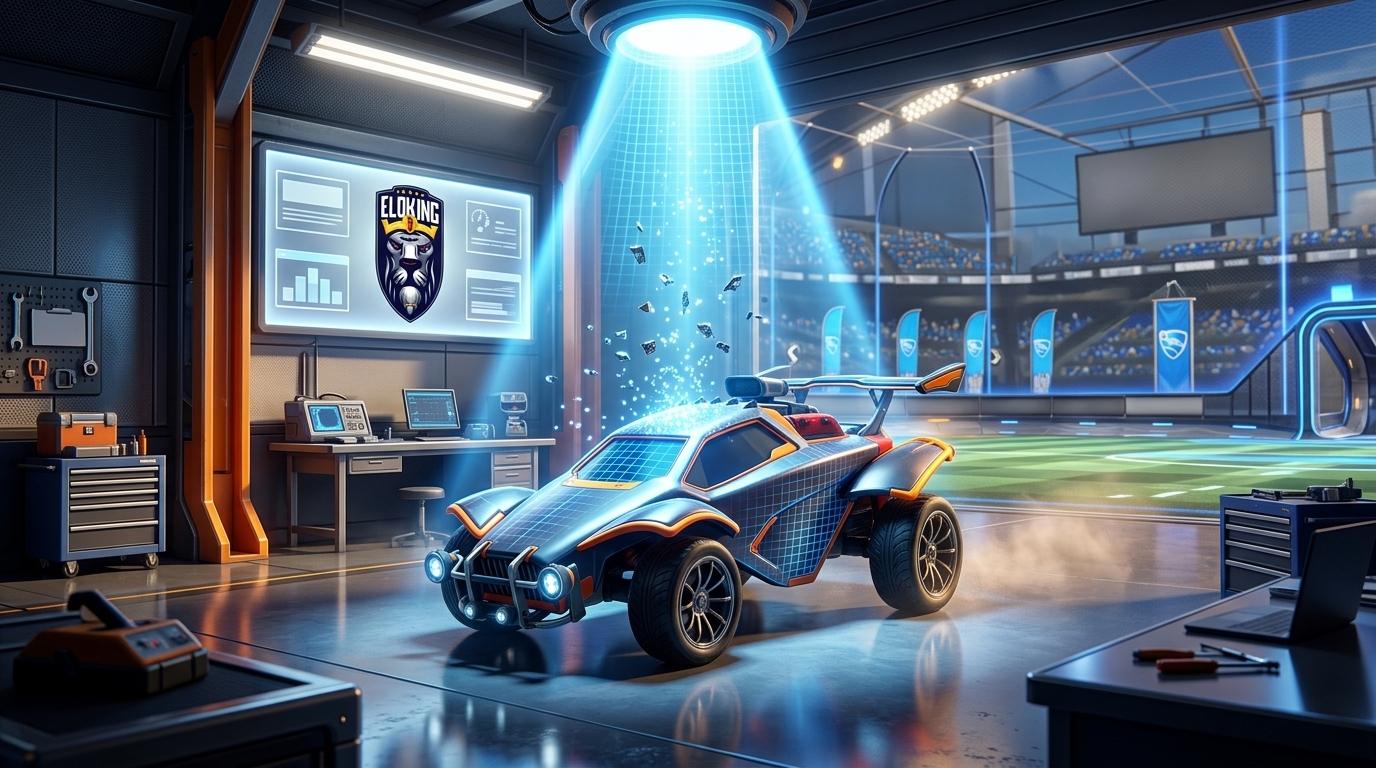
Jak naprawić zamrażanie i zacięcia w grze Rocket League
TL;DR: Zamykanie gry Rocket League jest zazwyczaj spowodowane nakładkami, narzędziami do nagrywania, uszkodzonymi plikami lub złą aktualizacją sterowników - nie przez zbyt wysokie wymagania gry. Najpierw wyłącz nakładki Discord/Steam oraz oprogramowanie do nagrywania, następnie zweryfikuj pliki w Epic, a później zresetuj sterowniki GPU i testuj po każdym kroku, żeby szybko zidentyfikować źródło problemu.
Rocket League może działać świetnie w jednym momencie, a nagle zaczynał zamrażać w momencie gdy Alt-Tab, nagrasz klip lub uruchomisz mecz po aktualizacji. Tego rodzaju zamrożenie to najgorszy rodzaj problemu: sama gra nie zawsze jest uszkodzona, coś innego cicho wpływa na jej wydajność. Prawdziwy trop ukryty jest w wzorze, a naprawa często zaczyna się daleko od ustawień graficznych.
Zanim dotkniesz suwaków rozdzielczości lub obwinisz swój komputer, pierwszym krokiem jest odkrycie, co może ingerować w grę, co zmieniło się tuż przed rozpoczęciem zacięcia oraz która funkcja w tle kradnie stabilność, jeden skok na raz. Odpowiedź zazwyczaj jest prostsza, niż się wydaje, ale tylko wtedy, gdy testujesz w odpowiedniej kolejności.
Pierwsze zlikwiduj konflikty nakładek Discord i Steam
Otwórz Discord, przejdź do Ustawień użytkownika, następnie Nakładka gry i wyłącz ją. W Steam przejdź do Ustawień, następnie W grze i odznacz Włącz nakładkę Steam podczas gry. Utrzymuj to proste. Uruchom ponownie Rocket League i zagraj w jeden mecz, aby sprawdzić, czy zamrażanie ustąpiło.
Nakładki ingerują w grę podczas grania, co może stworzyć dziwne szarpanie, gdy więcej niż jedno narzędzie próbuje działać na tej samej sesji. Jeśli zacięcie ustąpi po ich wyłączeniu, już znalazłeś prawdziwy trop.
Jeśli korzystasz także z GeForce Experience, Xbox Game Bar, Medal, Overwolf lub OBS replay buffer, wyłącz je, aby przetestować. Jeden czysty test powie ci więcej niż dziesięć zgadywań.
Użyj weryfikacji plików w Epic Games Launcher zanim dotkniesz grafiki
W Epic Games Launcher, przejdź do Biblioteki, kliknij trzy kropeczki obok Rocket League, a następnie wybierz Weryfikuj. Poczekaj, aż się zakończy. Nie przełączaj się ani nie zmieniaj ustawień, gdy to działa. Po tym uruchom grę i sprawdź, czy zamrożenie zniknęło.
Weryfikacja plików może wyłapać uszkodzone lub brakujące pliki zanim zaczniesz zgadywać na temat ustawień graficznych. Jeśli gra spowolniła po aktualizacji, warto to wypróbować na początku procesu.
Jeśli Epic mówi, że instalacja jest czysta, ale Rocket League nadal się zatyka, odinstaluj ją i zainstaluj ponownie dopiero po tym, jak próbowałeś z nakładkami i weryfikacją. Ponowne zainstalowanie jest uciążliwe. Zrób to, gdy proste rzeczy zawiodą, a nie jako pierwszy krok.
Resetuj sterownik NVIDIA/AMD, gdy zacięcia wydają się przypadkowe
Jeśli Rocket League zamraża w falach, szczególnie po aktualizacji sterownika, zresetuj swoje ustawienia sterownika GPU. Dla NVIDIA użyj opcji czystej instalacji podczas instalacji. Dla AMD użyj opcji resetowania/domyslnych podczas instalacji sterownika lub narzędzia do czystego usunięcia, jeśli stos sterowników jest chaotyczny.
Następnie zrestartuj. Nie uśpij. Nie uruchamiaj ponownie później. Pełny restart. Uruchom Rocket League i najpierw przetestuj pakiet treningowy, a potem mecz casualowy. Szukasz stabilnych czasów klatek, a nie cudu.
Jeśli problem zaczął się tuż po aktualizacji GPU, ten moment jest wskazówką. Zmiana sterownika to jeszcze jedna rzecz do wykluczenia, zanim zaczniesz obniżać ustawienia w grze.
Wyłącz tryb gry Windows i oprogramowanie do nagrywania w tle / przechwytywania
Przejdź do ustawień Windows, Gier, a następnie Tryb gry i wyłącz go na próbę. Potem sprawdź Przechwytywanie i wyłącz nagrywanie w tle. Jeśli masz włączoną natychmiastową powtórkę w AMD Adrenalin lub funkcjach aplikacji NVIDIA, które automatycznie nagrywają klipy, wyłącz je również.
Krótki test. Ważna wskazówka. Nagrywanie w tle może konkurować z grą o zasoby systemowe dokładnie w momencie, gdy Rocket League chce, aby wszystko było czyste i przewidywalne.
Jeśli ścigasz zamrożenie, które zdarza się tylko w meczach, a nie w menu, oprogramowanie do nagrywania to kolejna rzecz, którą warto przetestować na początku.
Użyj objawów, aby zdecydować, czy problem leży w PC czy w grze
Jeśli Rocket League zamraża tylko po Alt-Tab, wskazuje to na nakładki lub programy do nagrywania. Jeśli zacięcie występuje zaraz po aktualizacji, zweryfikuj instalację. Jeśli pogarsza się po zainstalowaniu sterownika, zresetuj sterownik GPU. To jest kolejność, której używałbym za każdym razem, ponieważ zapobiega to przypadkowemu obniżaniu ustawień bez powodu.
Wyłącz oprogramowanie do nagrywania w tle / przechwytywania
Menu i mecze powinny wydawać się płynniejsze
Oto surowa prawda: Rocket League zazwyczaj nie jest "zbyt ciężki". Jeśli zamraża, coś innego wkracza w grę. Zdejmij zbędne elementy, testuj w kolejności, a naprawisz to szybciej, niż możesz się zdenerwować i zagrać kolejny zły mecz.
To zazwyczaj wskazuje na nakładkę lub program do nagrywania walczący o fokus, a nie problem z renderowaniem. Najpierw wyłącz każdą warstwę na ekranie, a następnie przetestuj tę samą sekwencję Alt-Tab, aby zobaczyć, czy zamrożenie znika przy zmianie fokusu.
Jeszcze nie. Czysta weryfikacja może przeoczyć konflikty spowodowane nakładkami, Game Bar lub narzędziami do nagrywania, więc te powinny być wykluczone, zanim wyczyścisz instalację i zaczniesz od nowa.
Tak. Natychmiastowa powtórka i nagrywanie w tle ciągle przechwytują klatki w tle, co może wywołać zacięcia w meczach, nawet gdy nic nie jest nagrywane ręcznie.
Traktuj sterownik jako podejrzanego, a nie grę. Wykonaj czysty reset sterownika, a następnie całkowicie zrestartuj i przetestuj najpierw pakiet treningowy, aby dowiedzieć się, czy tempos klatek rzeczywiście się ustabilizowało.
Nie. Zbyt wczesne obniżanie ustawień zaciemnia sygnał i marnuje czas, ponieważ większość problemów z zamrażaniem tutaj wynika z konfliktów oprogramowania lub uszkodzonych plików, a nie z ograniczeń wydajności.
Co dalej?
Skoro już nauczyłeś się czegoś nowego – czas wskoczyć do gry i zacząć robić progres. Wybierz grę, dla której chcesz kupić Eloking Boost.
Kup ELO Boost w Eloking
i zacznij grać na randze, na który zasługujesz!
Zgarniaj ekskluzywne newsy ze świata gier, tipy prosto od insiderów i kozackie oferty - wszystko prosto na Twoją skrzynkę. Zapisz się teraz i wbijaj na wyższy level!
Ta strona używa plików cookie, żeby poprawić Twoje doświadczenia. Korzystając z naszej strony, zgadzasz się na wszystkie pliki cookie zgodnie z naszą Polityką plików cookie.
Thank You for
Your Order!
Please, set up your password. You will be using your email and this password to access the Member Area in the future!









 Jakość

