Uproszczony, trzypoziomowy program lojalnościowy, w którym każdy dostaje te same, konkretne nagrody wysokiej jakości, a benefity rosną z każdym kolejnym tierem.
Prosty, ale mega skuteczny - ten program to najlepsza oferta na boosting w Eloking, dzięki czemu wyciągasz z tego maksimum i masz pewność pełnej satysfakcji.
Cashback na wszystkie boosty w Eloking (3%, 5%, 7%)
Zniżki na wszystkie boosty w Eloking (5%, 10%, 15%)
Zniżka dla znajomego 🤗
Darmowy codzienny spin lootboxa z nagrodami topki w branży
Ekskluzywne oferty sezonowe i eventowe tylko dla członków
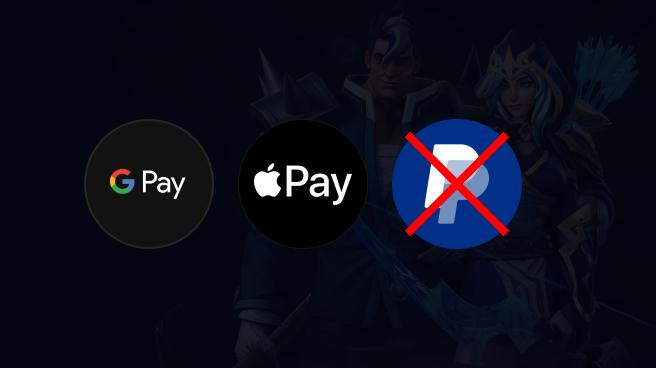
Jeśli chcesz szybko i skutecznie zapłacić za swoją Elo Boost, to z Google Pay i Apple Pay jest to łatwe. W tym przewodniku pokażemy Ci, jak korzystać z Apple Pay i Google Pay, a także dlaczego są one lepsze niż inne usługi płatności 1-Click, takie jak PayPal.
Najpierw musisz je skonfigurować.
Konfiguracja jednego z nich jest prosta.
Przejdź do Google Pay lub Apple Pay i skonfiguruj swoje konto, łącząc swoją kartę kredytową/debetową.
Uwaga: Apple Pay jest wyłącznie dla urządzeń Apple, a Google Pay jest wyłącznie dla użytkowników przeglądarki Chrome (na urządzeniach mobilnych i komputerach).
Szczegóły, których będziesz potrzebować, to:
Twoje imię i nazwisko.
Adres.
Numer karty.
3-cyfrowy kod zabezpieczający.
Łatwo jest to skonfigurować na urządzeniach mobilnych, jeśli pobierzesz aplikacje dla Google Pay (Google Wallet) z Google Playstore lub Apple Pay z Apple Store. Dzieje się tak, ponieważ aplikacja może po prostu odczytać szczegóły Twojej karty przez kamerę.
Nie polecamy korzystania z PayPal do zakupu boostów. Czytaj dalej, aby dowiedzieć się dlaczego.
Teraz musisz zamówić elo boost. Możesz to zrobić, przechodząc tutaj (eloking.com). Następnie wybierz grę, w której chcesz być podniesiony.
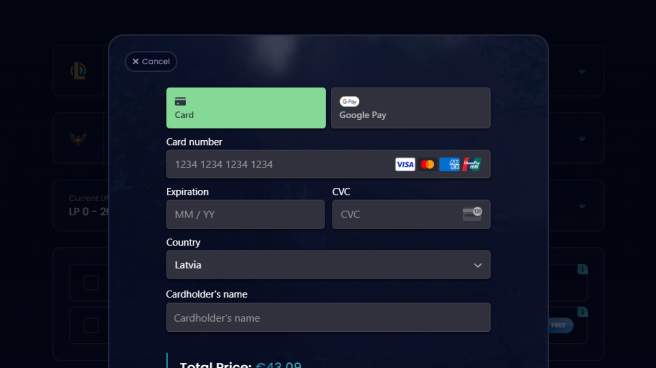
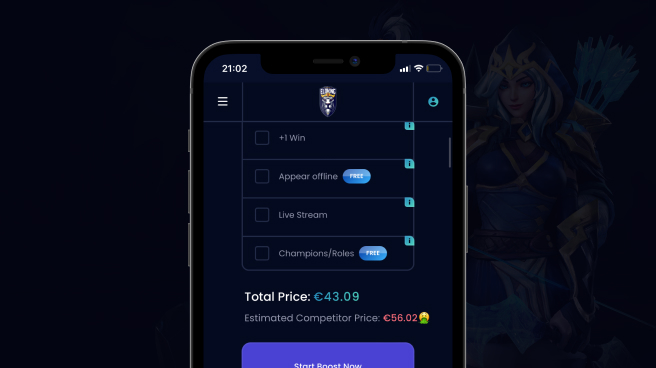
Gdy to zrobisz, przejdź do kalkulatora boostów i dostosuj swój boost do swoich potrzeb. Cena będzie dostosowywana w czasie rzeczywistym i pokaże Ci, ile zaoszczędzasz w porównaniu do standardowej ceny rynkowej. Dla tych, którzy chcą wiedzieć, buddy boosting lub opcja "graj z boosterem" to nasza najpopularniejsza. Następnie kliknij "Rozpocznij Boost Teraz", a pojawi się widget/kiosk płatności.
Google Pay:
Teraz, jeśli używasz przeglądarki Google Chrome, powinien wyświetlić przycisk "Google Pay" tak:
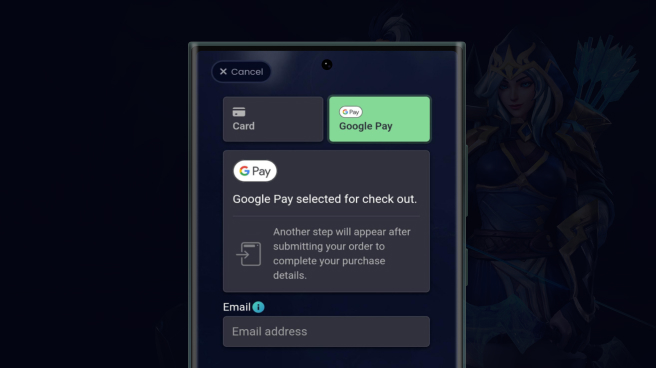
Kliknij to. Powinno to wyeliminować inne pola i poprosić Cię tylko o Twój adres e-mail. Ten adres e-mail nie musi być taki sam, jak Twój adres e-mail Google Pay, to tylko adres e-mail, którego użyjemy, aby skontaktować się z tobą po zakupie twojego boosta.
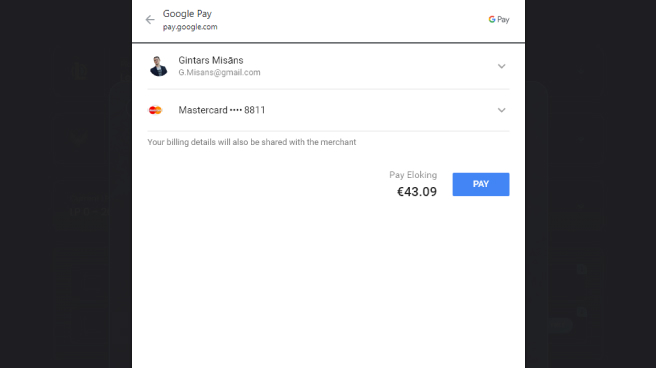
Kliknij "Zakup Boost", powinien poprosić Cię o zalogowanie się, jeśli jeszcze tego nie zrobiłeś. Po zalogowaniu wybierz metodę płatności (zalecamy kartę debetową) i po prostu kliknij "ZAPŁAĆ".
Jeśli potrzebujesz więcej pomocy idź tutaj, lub kliknij ikonę "czatuj z nami".
Apple Pay:
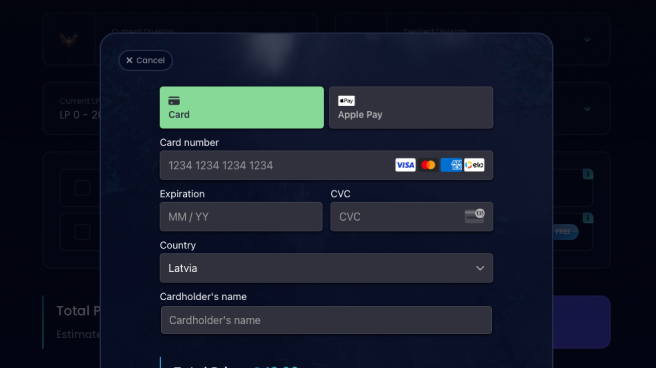
Proces jest taki sam dla Apple Pay. Jedyną różnicą jest to, że będziesz korzystać z Maca lub urządzenia mobilnego Apple, a zamiast klikać "Google Pay" klikniesz "Apple Pay":
Jeśli nie widzisz przycisku "Apple Pay", musisz go włączyć w ustawieniach. Oto jak:
Najpierw upewnij się, że jesteś zalogowany na swoje konto iCloud.
Upewnij się, że masz więcej niż 13 lat, w przeciwnym razie nie będziesz miał dostępu do tej funkcji.
Na swoim iPhonie przejdź do Ustawienia -> Portfel & Apple Pay -> Włącz Apple Payments na Macu.
Odśwież swoją przeglądarkę (tylko odświeżenie strony może nie działać z powodu plików cookie).
Uwaga:
Możesz wykonać 3. krok na swoim Macu, jeśli ma wbudowany Touch ID.
Większość dużych dostawców kart (VISA, Mastercard, American Express itd.) jest zarejestrowana w Apple Pay i Google Pay, ale niektórzy bardziej nieznani dostawcy mogą nie być, co oznacza, że nie będą zgodne i nie będziesz mógł użyć Apple lub Google Pay z preferowaną kartą.
Google Pay jest wyłącznie dla użytkowników przeglądarki Chrome w kontekście płatności online; możesz jednak korzystać z Google Pay do kontaktowych płatności w życiu codziennym bez Chrome. Jeśli potrzebujesz dodatkowej pomocy przy konfiguracji, przejdź do tej strony lub czatuj z nami!
Jak to zrobić na urządzeniu mobilnym?
Proces mobilny jest taki sam, ale dla jasności pokażemy Ci wizualny proces na urządzeniu mobilnym.
Najpierw dostosuj swoje wymagania dotyczące boostingu do swoich potrzeb. Kalkulator boostów na urządzeniu mobilnym powinien wyglądać podobnie do tego na komputerze i być blisko górnej części strony.
Gdy wpiszesz wszystkie szczegóły, dotknij "rozpocznij boost teraz", a następnie wybierz "Google Pay". Zauważ, że nie zobaczysz opcji Google Pay, jeśli jesteś w przeglądarce, która nie jest Google Chrome. Jeśli jesteś na iPhonie lub iPadzie, powinieneś zobaczyć opcję "Apple Pay", o ile masz ją włączoną. Dotknij tego, aby przejść do kolejnego kroku.
(Wstaw obraz wersji Apple tutaj) Powinno wyglądać jak powyżej. Wpisz swój adres e-mail do pola, abyśmy mogli skontaktować się z Tobą na temat Twojego boosta. Po zrobieniu tego naciśnij "Zakup Boost".
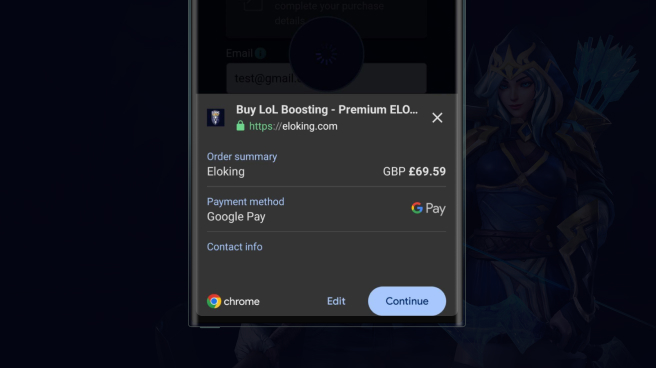
Jeśli jesteś na urządzeniu z Androidem, okno pop-up dla Google Pay powinno wyglądać jak powyżej, dotknij "Kontynuuj" i to wszystko!
Jeśli jesteś na urządzeniu mobilnym iOS, powinno wyglądać tak:
(Obraz portalu Apple Pay/Obraz "płatność boost" )
Jak widać, korzystanie z Google Pay lub Apple Pay do płatności za boosty jest proste i łatwe na urządzeniach mobilnych lub komputerach.
Dlaczego powinieneś używać Google Pay lub Apple Pay zamiast PayPal?
PayPal ma liczne problemy i ryzyka związane z jego używaniem jako metody płatności.
Opóźnienia w płatnościach
Płatność boosterom za pośrednictwem PayPal może prowadzić do długich opóźnień w dostarczeniu płatności, co wydłuży czas rozpoczęcia Twojego boosta. Jeśli więc dokonujesz boostu z bardzo małą ilością czasu do końca sezonu lub akcji, musisz użyć Google Pay lub Apple Pay, aby nasza elitarna drużyna boosterów mogła jak najszybciej zacząć pracę!
Opłaty serwisowe
Oprócz opóźnień PayPal nie jest tak niezawodną platformą jak Google Pay i Apple Pay, te usługi działają bezpośrednio z Twoim bankiem jako rura lub Portfel Cyfrowy. Podczas gdy PayPal jest bardziej podobny do pośrednika, który bierze prowizję (opłaty serwisowe).
Google Pay i Apple Pay nie mają żadnych opłat serwisowych, o które musisz się martwić. To również sprawia, że są bardziej przyjazne dla boosterów, więc jeśli chcesz mieć lepszy kontakt ze swoim boosterem, nie używaj PayPal :)
Uniemożliwia pełne zwroty
Jeśli zmienisz zdanie co do swojego boosta i chcesz zwrot, PayPal pobierze opłatę, gdy zostaniesz zwrócony (5-10% pierwotnej płatności). Oznacza to, że nie otrzymasz 100% pieniędzy z powrotem. Z drugiej strony korzystanie z Google Pay, Apple Pay lub karty debetowej/kredytowej zapewni, że otrzymasz 100% zwrotu niezależnie od wszystkiego.
Zawieszanie konta
Czasami bez wyjaśnienia lub ostrzeżenia PayPal zablokuje Twoje konto. To uniemożliwia korzystanie z niego przy płatności za boosta. Dlaczego używać czegoś tak niepewnego? PayPal używa zaawansowanego algorytmu do wykrywania nietypowego zachowania konta, ale ten algorytm nie jest doskonały i ludzie zostali zablokowani ze swoich kont przez tygodnie, mimo że byli całkowicie niewinni.
Rezygnujesz ze swoich praw z sekcji 75.
Dla naszych brytyjskich czytelników jest to szczególnie ważne, ale nawet jeśli nie jesteś Brytyjczykiem, Twój kraj prawdopodobnie ma podobny schemat ochrony (np. "Fair Credit Billing Act" w USA). Sekcja 75 Ustawy o Kredycie Konsumenckim zapewnia, że wszelkie płatności między £100 - £30,000 kartą kredytową są prawnie chronione i pozwala na zgłaszanie roszczeń do sprzedawcy, jeśli coś pójdzie nie tak. Korzystanie z PayPal obchodzi to, ponieważ technicznie to PayPal płaci osobie, której wysyłasz pieniądze, a nie Ty bezpośrednio za pośrednictwem Twojej kredytu; PayPal to jak osoba na taśmie produkcyjnej, która przekazuje Twoje pieniądze w linii.
FAQs
Będziesz potrzebować swojego imienia, nazwiska, adresu, numeru karty i 3-cyfrowego kodu zabezpieczającego z Twojej karty. Najłatwiej jest skonfigurować to przez aplikację mobilną (Google Wallet lub Apple Pay), ponieważ może odczytać szczegóły Twojej karty za pomocą kamery.
W poście na blogu nie jest wyraźnie określone, dlaczego nie polecają PayPal. Tylko wspomniano, że go nie polecają i zasugerowano dalsze czytanie, aby dowiedzieć się dlaczego, ale nie podano przyczyny.
Najpierw zaloguj się na swoje konto iCloud i upewnij się, że masz więcej niż 13 lat. Następnie na swoim iPhonie przejdź do Ustawienia -> Portfel & Apple Pay -> Włącz Apple Payments na Macu. Odśwież przeglądarkę po włączeniu.
Większość głównych dostawców kart (VISA, Mastercard, American Express itd.) jest kompatybilna. Niemniej jednak niektórzy mniejsi lub mniej powszechnie spotykani dostawcy mogą być niekompatybilni, co uniemożliwia korzystanie z tych kart z Apple lub Google Pay.
Nie, adres e-mail, który podajesz przy zakupie swojego elo boost nie musi być taki sam jak adres e-mail powiązany z Twoim kontem Google Pay. To po prostu adres e-mail, którego usługa użyje do kontaktu z Tobą w sprawie Twojego boosta.
Co dalej?
Skoro już nauczyłeś się czegoś nowego – czas wskoczyć do gry i zacząć robić progres. Wybierz grę, dla której chcesz kupić Eloking Boost.
Kup ELO Boost w Eloking
i zacznij grać na randze, na który zasługujesz!
Zgarniaj ekskluzywne newsy ze świata gier, tipy prosto od insiderów i kozackie oferty - wszystko prosto na Twoją skrzynkę. Zapisz się teraz i wbijaj na wyższy level!
Ta strona używa plików cookie, żeby poprawić Twoje doświadczenia. Korzystając z naszej strony, zgadzasz się na wszystkie pliki cookie zgodnie z naszą Polityką plików cookie.
Thank You for
Your Order!
Please, set up your password. You will be using your email and this password to access the Member Area in the future!















 Jakość

