Uproszczony, trzypoziomowy program lojalnościowy, w którym każdy dostaje te same, konkretne nagrody wysokiej jakości, a benefity rosną z każdym kolejnym tierem.
Prosty, ale mega skuteczny - ten program to najlepsza oferta na boosting w Eloking, dzięki czemu wyciągasz z tego maksimum i masz pewność pełnej satysfakcji.
Cashback na wszystkie boosty w Eloking (3%, 5%, 7%)
Zniżki na wszystkie boosty w Eloking (5%, 10%, 15%)
Zniżka dla znajomego 🤗
Darmowy codzienny spin lootboxa z nagrodami topki w branży
Ekskluzywne oferty sezonowe i eventowe tylko dla członków
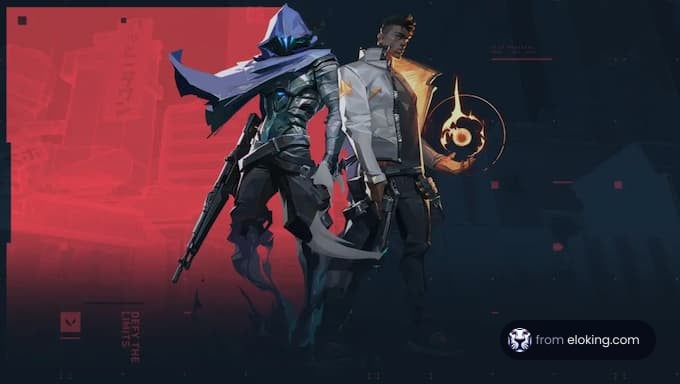
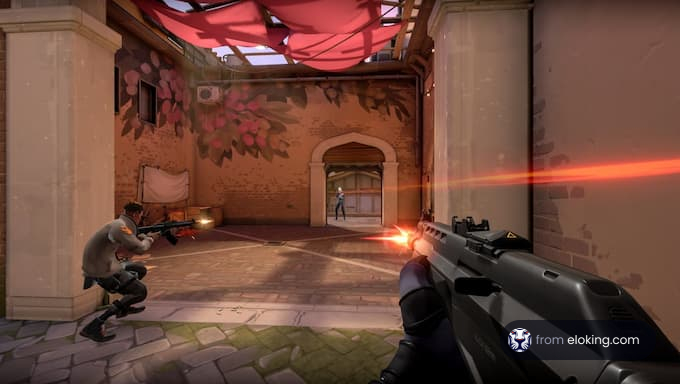
Valorant [1] jest jedną z najpopularniejszych gier konkurencyjnych, z graczami, którzy nieustannie rozpoczynają swoją przygodę z Valorant po raz pierwszy. Choć Riot Games ma dedykowany zespół, aby zapewnić graczom płynne doświadczenia, niektóre problemy wciąż się zdarzają.
Jednym z najczęstszych problemów jest to, że Valorant odmawia uruchomienia. Niektóre potencjalne rozwiązania to ponowna instalacja sterowników GPU, zamknięcie launchera Riot Games w Menedżerze zadań oraz wyłączenie oprogramowania antywirusowego, które mogłeś włączyć.
Więc jeśli masz problemy z uruchomieniem Valorant, czytaj dalej, ponieważ mamy dla Ciebie wsparcie.
Zamknij launcher Riot Games
Ci, którzy grają w gry stworzone przez Riot od pewnego czasu, prawdopodobnie wiedzą, że wszystkie one korzystają z specjalnego launchera Riot Games. Mimo że to dobrze, launcher jest obiektywnie pełen błędów i może powodować wiele problemów.
Jednym z najczęstszych problemów jest to, że launcher odmawia uruchamiania gier po zamknięciu innej gry Riot. Na przykład, jeśli zamkniesz League of Legends i spróbujesz natychmiast uruchomić Valorant, mogą wystąpić problemy z uruchomieniem drugiej gry.
Najlepszym rozwiązaniem zazwyczaj jest po prostu ponowne uruchomienie Valorant, ponieważ to zmusza launcher do działania. Jednak jeśli to nie przynosi rezultatów, zawsze możesz zamknąć zarówno Valorant, jak i launcher Riot Games w Menedżerze zadań, a następnie ponownie uruchomić grę, aby uruchomić launcher i Valorant od nowa.
Masz problem z wygrywaniem? Złe drużyny?
Kup grę z jednym z naszych PRO graczy.
Jedna gra
Średni czas oczekiwania <30 minut
$4.00
$3.32 za grę
Dwie gry
Średni czas oczekiwania <30 minut
$8.00
$3.00 za grę
Trzy gry
Średni czas oczekiwania <30 minut
$12.00
$2.50 za grę
Przeinstaluj sterowniki GPU lub wróć do starszej wersji
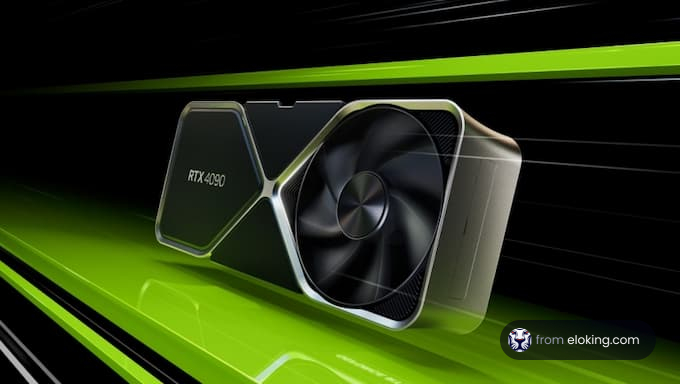
Jeżeli Valorant odmawia uruchomienia, możliwe, że winne są twoje sterowniki graficzne, szczególnie jeśli niedawno je zaktualizowałeś. Wielu graczy, zwłaszcza tych z GPU NVIDIA, zauważyło, że nowe aktualizacje sterowników mogą kolidować z grą lub Vanguardem. Stare i uszkodzone sterowniki również mogą powodować problemy, wskazując na to, że coś poszło nie tak podczas aktualizacji lub instalacji.
Rozważ ponowną instalację sterowników poprzez stronę lub oprogramowanie producenta twojego GPU (GeForce Experience, Radeon Software, itp.). Spróbuj najpierw ponownie zainstalować najnowszą wersję i wybierz opcję czystej instalacji podczas konfiguracji. Jeśli to nie działa, wróć do poprzedniej wersji (zazwyczaj jedną lub dwie aktualizacje wstecz). Po wszystkim, zrestartuj komputer i otwórz Valorant, powinno działać.
Sprawdź swoje połączenie internetowe, jeśli Valorant utknął na ekranie ładowania
Sterowniki mogą rozwiązać problemy z otwieraniem gry, ale mogą nadal zamrażać na ekranie ładowania po wyborze bohatera. Jest to szczególnie uciążliwe, ponieważ uniemożliwia ci wejście do meczu i daje tymczasowy ban, nawet jeśli to nie twoja wina. Powodem jest problem z połączeniem z serwerami gry, a nie z twoim systemem lub plikami gry.
Zacznij od sprawdzenia swojego połączenia internetowego i upewnij się, że twoje WiFi lub kabel Ethernet jest prawidłowo podłączony. Następnie opuść grę, włącz VPN i ponownie uruchom grę. Wielu użytkowników donosiło, że to pozwala im przejść dalej niż irytujący ekran ładowania. Jeśli to nie działa, sprawdź stronę statusu usług Riot, aby zobaczyć, czy problem leży po ich stronie.
Przeinstaluj pakiety DirectX i Visual C++
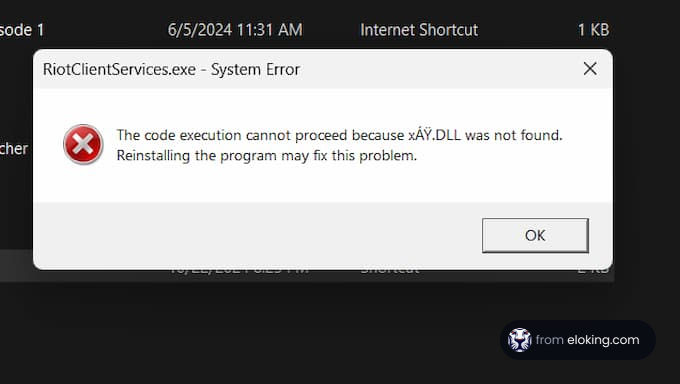
Jeśli reinstalacja sterowników nie rozwiązuje problemu, twój komputer może również brakować dwóch ważnych plików w tle: DirectX i Microsoft Visual C++ Redistributables. Jeśli którykolwiek z nich jest uszkodzony lub nie jest poprawnie zainstalowany, Valorant może odmówić uruchomienia. Problem ten zazwyczaj pojawia się z komunikatem o błędzie wskazującym, że brakuje pewnego pliku .dll na twoim komputerze. Problem jest powszechny, a naprawa lub reinstalacja tych komponentów może rozwiązać problem za jednym razem.
Pobierz najnowsze wersje DirectX i Visual C++ Redistributables bezpośrednio ze strony internetowej Microsoftu. Upewnij się, że wybierasz odpowiednie wersje dla swojego systemu (x86 lub x64). Możesz alternatywnie wyszukać i pobrać konkretny brakujący plik, ale lepiej jest ponownie pobrać całą bibliotekę, jeśli brakuje więcej niż jednego. Po reinstalacji, zrestartuj komputer, a Valorant powinien działać pomyślnie.
Wyłącz kolidujące usługi w konfiguracji systemu
Kolejną przyczyną, dla której Valorant odmawia uruchomienia, jest coś, co zakłóca działanie Vanguard, systemu antycheatowego gry. Narzędzia audio (AMD Noise Suppression itp.) lub inne niepotrzebne usługi mogą powodować problemy, nawet nie zdając sobie z tego sprawy. Może to się zdarzyć po zainstalowaniu nowego oprogramowania, sterowników lub aktualizacji, które wiążą się z usługami w tle.
Sprawdzonym rozwiązaniem jest otwarcie konfiguracji systemu > zakładki Usługi i zaznaczenie opcji Ukryj wszystkie usługi Microsoftu. Następnie kliknij wyłącz wszystko, przewiń w dół i ponownie zaznacz VGC, co jest usługą Vanguard. Kliknij zastosuj, a następnie zrestartuj komputer. To zmniejsza procesy w tle, zachowując przy tym aktywny Vanguard. Jeśli zauważysz problemy z aplikacjami takimi jak Steam lub inne gry, ponownie włącz ich usługi.
Wyłącz oprogramowanie antywirusowe lub wyłącz Valorant z zapory antywirusowej
Czasami problemem nie są ustawienia systemowe, ale Windows Defender lub zewnętrzny program antywirusowy, który oznacza Valorant lub Vanguard jako podejrzane. Oprogramowanie antywirusowe czasami nie współpracuje z niektórymi plikami gry lub usługami w tle, co powoduje, że Valorant nie uruchamia się bez odpowiedniego komunikatu o błędzie.
Prostym rozwiązaniem jest dodanie Valorant i Vanguard do listy wyjątków swojego programu antywirusowego. Przejdź do Ochrony przed wirusami i zagrożeniami > Zarządzaj ustawieniami > Wyjątki, a następnie dodaj foldery Riot Vanguard i Valorant. Jeśli gra nadal odmawia otwarcia, wyłącz całkowicie program antywirusowy. Ta drobna zmiana pomaga wielu graczom wrócić do gry.
Wykonaj naprawę lub czystą reinstalację Valorant
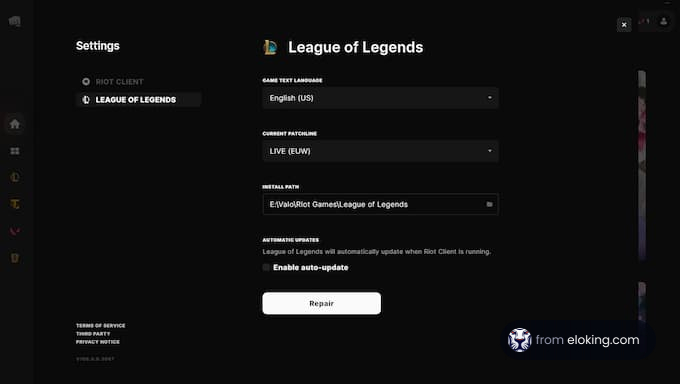
Jeśli wypróbowałeś wszystkie powyższe kroki i Valorant nadal odmawia uruchomienia, spróbuj naprawić pliki gry. W tym momencie problem leży w samej grze, a nie w twoim komputerze lub połączeniu internetowym. Przejdź do klienta Riot Games, znajdź Valorant w swoim profilu i wybierz opcję naprawy. Ważne jest, aby pamiętać, że ta procedura naprawy działa dla każdej gry stworzonej przez Riot Games, co oznacza League of Legends i inne.
Jeśli nawet to nie działa, reinstalacja to ostatnia deska ratunku. Aby to zrobić, otwórz Panel sterowania, przejdź do Programy i funkcje > Odinstaluj program. Następnie usuń zarówno Valorant, jak i Riot Vanguard. Usuń pozostałe foldery w %AppData% i %LocalAppData% związane z Riot lub Valorant. Po usunięciu wszystkiego, zainstaluj grę ponownie ze strony oficjalnej Valorant.
Może się to zdarzyć, jeśli Riot Vanguard, system antycheatowy, nie działa poprawnie. Jeśli Vanguard nie ładuje się podczas uruchamiania, Valorant się nie otworzy. Restart komputera często rozwiązuje ten problem, ale jeśli nie, spróbuj odinstalować i ponownie zainstalować zarówno Valorant, jak i Vanguard, aby zresetować usługę.
Jeśli ponowna instalacja nie rozwiązuje problemu, sprawdź, czy twoje sterowniki graficzne oraz system Windows są w pełni zaktualizowane. Upewnij się także, że twój system spełnia minimalne wymagania. Jeśli problem nadal występuje, skorzystaj z narzędzia naprawczego Riot lub odwiedź ich stronę pomocy, aby sprawdzić znane problemy lub zgłosić zapytanie o pomoc.
Co dalej?
Wskocz na wyższy poziom w Valorant i wbijaj ranki bez spiny - kup Valorant boost już teraz!
Kup Valorant Boost
i zacznij grać na randze, na który zasługujesz!
Zgarniaj ekskluzywne newsy ze świata gier, tipy prosto od insiderów i kozackie oferty - wszystko prosto na Twoją skrzynkę. Zapisz się teraz i wbijaj na wyższy level!
Ta strona używa plików cookie, żeby poprawić Twoje doświadczenia. Korzystając z naszej strony, zgadzasz się na wszystkie pliki cookie zgodnie z naszą Polityką plików cookie.
Thank You for
Your Order!
Please, set up your password. You will be using your email and this password to access the Member Area in the future!














 Jakość
