Uproszczony, trzypoziomowy program lojalnościowy, w którym każdy dostaje te same, konkretne nagrody wysokiej jakości, a benefity rosną z każdym kolejnym tierem.
Prosty, ale mega skuteczny - ten program to najlepsza oferta na boosting w Eloking, dzięki czemu wyciągasz z tego maksimum i masz pewność pełnej satysfakcji.
Cashback na wszystkie boosty w Eloking (3%, 5%, 7%)
Zniżki na wszystkie boosty w Eloking (5%, 10%, 15%)
Zniżka dla znajomego 🤗
Darmowy codzienny spin lootboxa z nagrodami topki w branży
Ekskluzywne oferty sezonowe i eventowe tylko dla członków
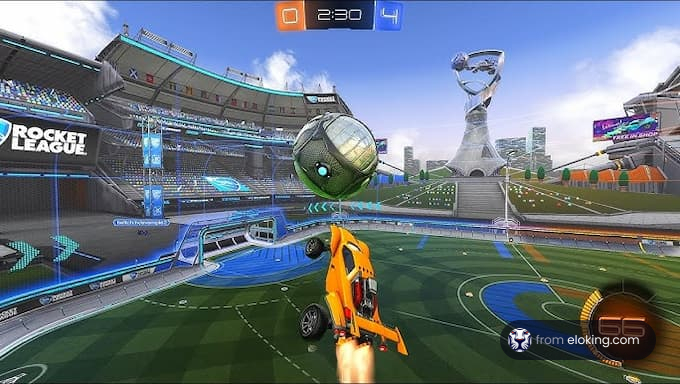
Granie w gry z użyciem klawiatury i myszy jest w porządku, ale niektórzy gracze po prostu wolą używać kontrolerów. To samo dotyczy Rocket League [1], hybrydy samochodu i piłki nożnej, która podbiła świat, gdy tylko się ukazała. Na szczęście gra pozwala graczom na PC używać kontrolera PS5 do grania w tę grę.
Granie w Rocket League na PC z kontrolerem PS5 jest proste. Systemy Windows 10 i 11 obsługują DualSense, a Rocket League w pełni go rozpoznaje. Możesz połączyć go za pomocą kabla USB-C lub przez Bluetooth. Wersje Steam i Epic Games działają, chociaż USB jest bardziej stabilne. Istnieją także opcje zapasowe, takie jak DS4Windows, jeśli zajdzie taka potrzeba.
Oto jak możesz grać w Rocket League na PC z kontrolerem PS5. Oczywiście, jeśli potrzebujesz kogoś, kto Ci pomoże, zawsze możesz wynająć profesjonalnego boostera Rocket League z Eloking. Tylko nie zapomnij użyć kodu “BoostToday”, aby nie przegapić 20% zniżki.
Jakie są wymagania do grania w Rocket League z kontrolerem PS5?
Komputery PC działające na Windows 10 lub 11 mogą oficjalnie korzystać z kontrolera PS5 DualSense. Rocket League wyraźnie stwierdza, że DualSense jest kompatybilny z kontrolerami PC. Nie potrzebujesz specjalnych sterowników poza standardowym sterownikiem kontrolera Windows. Upewnij się, że twój PC ma Bluetooth, jeśli planujesz używać trybu bezprzewodowego.
Jak podłączyć kontroler PS5 do Rocket League przez połączenie przewodowe?
Użyj kabla USB-C do najprostszej konfiguracji. Windows 10/11 automatycznie wykryje i zainstaluje sterowniki dla DualSense, gdy włożysz go do portu USB w komputerze. Ponieważ kontrolery przewodowe były głównie używane do testowania Rocket League na Steam, zaleca się używanie połączenia USB. Po podłączeniu uruchom Steam/Epic Games i rozpocznij Rocket League. Gra powinna wykryć DualSense jako kontroler.
Aby użyć swojego kontrolera PS5 do grania w Rocket League na swoim PC, najpierw podłącz kabel USB-C z kontrolera do swojego PC. Następnie poczekaj na komunikat “urządzenie zainstalowane”. Gra powinna wtedy wyświetlić komunikaty przycisków kontrolera po uruchomieniu Rocket League.
Jak podłączyć kontroler PS5 do Rocket League przez połączenie bezprzewodowe?
Aby używać DualSense bezprzewodowo, najpierw sparuj go z Windows. Przejdź do Ustawień, wybierz Bluetooth i Urządzenia, a następnie wybierz Dodaj urządzenie i kliknij Bluetooth. Na DualSense naciśnij i przytrzymaj przyciski PS i Share razem, aż pasek świetlny zacznie migać. W Windows powinien pojawić się “Bezprzewodowy kontroler” na liście urządzeń. Wybierz tę opcję, aby sparować. Po sparowaniu, DualSense będzie działać jako ogólny kontroler DirectInput.
Uwaga: Rocket League na Steam zgłasza problemy z Bluetooth. Oficjalne wsparcie zaleca używanie przewodowego połączenia USB dla trybu Steam. Jeśli Bluetooth jest niestabilne, użyj USB lub jednej z alternatywnych metod poniżej.
Jak grać w Rocket League na PC z kontrolerem PS5 w Epic Games Launcher?
Jeśli uruchamiasz Rocket League przez Epic Games Store (lub jakikolwiek klient nieSteam), DualSense może wciąż działać. Jednym ze sposobów jest dodanie Rocket League do Steam jako “gra nieSteamowa”. Przejdź do Gier, wybierz Dodaj grę nieSteamową, a następnie przeszukaj, aby znaleźć i wybrać plik wykonywalny Rocket League. Steam załadowa wtedy grę z obsługą kontrolera. Alternatywą jest zainstalowanie DS4Windows, które zostało poprawione dla kontrolerów DualSense.
Kiedy DS4Windows działa, naśladuje kontroler Xbox, pozwalając dowolnym grom na PC (w tym tym z Epic Games Store) rozpoznać i reagować na wejścia DualSense.
Ustawienia gry: W ustawieniach Kontrolerów Rocket League upewnij się, że urządzenie wejściowe jest skonfigurowane, aby rozpoznać twój kontroler (zwykle "Automatyczne" lub "Gamepad" domyślnie). Gra zwykle automatycznie wykrywa podłączony kontroler, więc w większości przypadków nie trzeba ręcznie mapować przycisków.
Wskazówki dotyczące rozwiązywania problemów
Podłącz wcześnie: Zawsze podłączaj lub włączaj swojego DualSense przed uruchomieniem Rocket League. Kontroler powinien być aktywny i podłączony/włączony przed rozpoczęciem gry.
Ponowna instalacja sterownika: Jeśli kontroler nie jest wykrywany, przejdź do Menedżera urządzeń w Windows. Znajdź wpis DualSense (prawdopodobnie pod Urządzeniami interfejsu człowieka), kliknij prawym przyciskiem myszy i odinstaluj go. Następnie uruchom ponownie z kontrolerem podłączonym. Windows automatycznie ponownie zainstaluje sterownik.
Sprawdź konflikty: Odłącz inne urządzenia USB, które mogą być rozpoznawane jako kontrolery. W ustawieniach kontrolera Steam, jeśli pojawiają się błędne podpowiedzi lub nie są wyświetlane, spróbuj wyłączyć obsługę konfiguracji Xbox/PlayStation i uruchomić ponownie Steam.
Podążając za tymi krokami, powinieneś być w stanie grać w Rocket League na swoim PC z pełną funkcjonalnością DualSense.
Często zadawane pytania
Czy mogę używać kontrolera PS5 na Rocket League przez Steam?
Tak, Steam obsługuje DualSense. Wystarczy podłączyć go kablem USB-C lub sparować za pomocą Bluetooth. Steam powinien automatycznie wykryć kontroler.
Czy Rocket League obsługuje kontroler PS5 na Epic Games?
Tak, ale możesz potrzebować dodać Rocket League do Steam jako grę nieSteamową. Odblokowuje to obsługę kontrolerów Steam. Możesz także używać narzędzi takich jak DS4Windows.
Dlaczego mój kontroler PS5 nie działa na Rocket League?
Spróbuj użyć połączenia USB zamiast Bluetooth. Upewnij się, że podłączysz kontroler przed rozpoczęciem gry. Możesz też sprawdzić Menedżera urządzeń i ponownie zainstalować sterowniki, jeśli zajdzie taka potrzeba.
Yes, Steam supports the DualSense. Just plug it in with a USB-C cable or pair it using Bluetooth. Steam should detect the controller automatically.
Yes, but you may need to add Rocket League to Steam as a non-Steam game. This unlocks Steam's controller support. You can also use tools like DS4Windows.
Try using a USB connection instead of Bluetooth. Make sure to connect the controller before starting the game. You can also check Device Manager and reinstall drivers if needed.
Co dalej?
Skoro już nauczyłeś się czegoś nowego – czas wskoczyć do gry i zacząć robić progres. Wybierz grę, dla której chcesz kupić Eloking Boost.
Kup ELO Boost w Eloking
i zacznij grać na randze, na który zasługujesz!
Zgarniaj ekskluzywne newsy ze świata gier, tipy prosto od insiderów i kozackie oferty - wszystko prosto na Twoją skrzynkę. Zapisz się teraz i wbijaj na wyższy level!
Ta strona używa plików cookie, żeby poprawić Twoje doświadczenia. Korzystając z naszej strony, zgadzasz się na wszystkie pliki cookie zgodnie z naszą Polityką plików cookie.
Thank You for
Your Order!
Please, set up your password. You will be using your email and this password to access the Member Area in the future!











 Jakość

