Uproszczony, trzypoziomowy program lojalnościowy, w którym każdy dostaje te same, konkretne nagrody wysokiej jakości, a benefity rosną z każdym kolejnym tierem.
Prosty, ale mega skuteczny - ten program to najlepsza oferta na boosting w Eloking, dzięki czemu wyciągasz z tego maksimum i masz pewność pełnej satysfakcji.
Cashback na wszystkie boosty w Eloking (3%, 5%, 7%)
Zniżki na wszystkie boosty w Eloking (5%, 10%, 15%)
Zniżka dla znajomego 🤗
Darmowy codzienny spin lootboxa z nagrodami topki w branży
Ekskluzywne oferty sezonowe i eventowe tylko dla członków
Chociaż Path of Exile 2 [1] nie jest konkurencyjnym strzelanką, jak Valorant czy CS2, ma wciąż elementy online, które wymagają od graczy szybkich reakcji na niespodziewane zmiany na ekranie. Dzięki temu, niski lub niestabilny FPS może potencjalnie utrudniać postępy każdego gracza, uniemożliwiając im ukończenie misji tak, jak zazwyczaj.
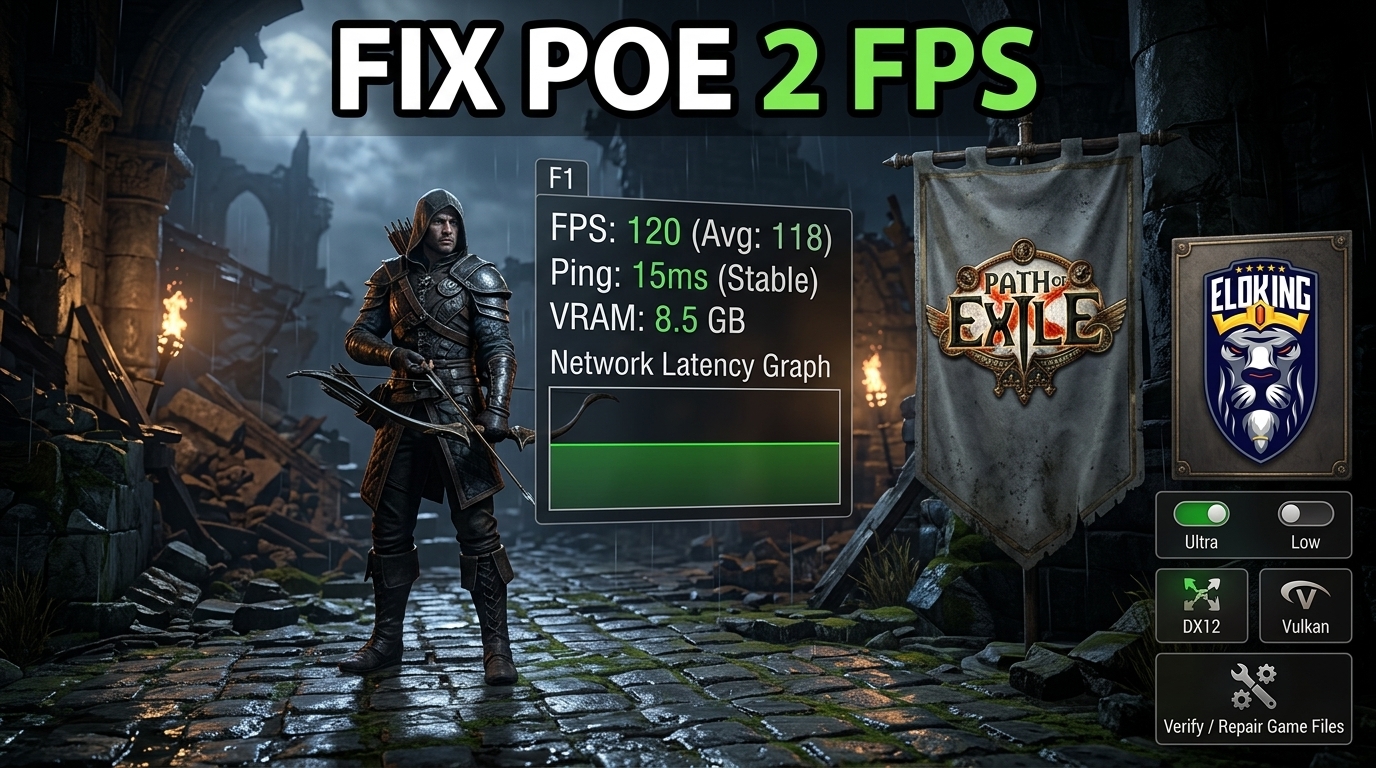
Na szczęście, to nie znaczy, że nie ma kilku potencjalnych rozwiązań, które gracze mogą spróbować, aby mieć nadzieję na rozwiązanie swojego problemu z FPS. Jesteśmy tutaj, aby omówić każdą metodę rozwiązywania problemów, którą powinieneś wykorzystać, jeśli masz niski FPS, aby mieć nadzieję, że osiągnie on wystarczający poziom, abyś mógł płynnie grać w grę.
Jeśli więc borykasz się z niskim FPS w Path of Exile 2, to kontynuuj czytanie, ponieważ mamy dla Ciebie odpowiedzi. Oczywiście, jeśli Twoim problemem było poszukiwanie określonych przedmiotów, przedmiotów konsumpcyjnych lub walut w grze, to zdecydowanie polecamy sprawdzić rynek Path of Exile 2 Eloking’a. To tutaj sprzedawcy spotykają się z kupującymi w bezpiecznym i regulowanym środowisku.
Obniż ustawienia gry
Pierwszym krokiem, który powinien podjąć gracz, jest zmiana ustawień graficznych w grze, jeśli Path of Exile 2 działa słabo. Powinni uruchomić grę i kliknąć na Opcje w prawym górnym rogu. Następnie muszą przewinąć w dół do Foreground FPS Cap i Background FPS Cap i ustawić je na współczynnik odświeżania ich monitora. Po tym, wyłącz Dynamic Resolution, aby zapobiec automatycznemu skalowaniu rozdzielczości, ponieważ może to powodować niespójną wydajność.
Obniżenie jakości tekstur do Medium lub Low zmniejsza zużycie VRAM, co jest pomocne w systemach z niską pamięcią GPU. Gracze, którzy mają procesory z wieloma rdzeniami, powinni włączyć Engine Multithreading, aby gra efektywnie wykorzystywała swoje liczne rdzenie. Rozważ także obniżenie jakości cieni, efektów oświetleniowych i szczegółów wody, ponieważ te ustawienia są wymagające.
poe2.widget.title
poe2.widget.description
Przywróć sterownik graficzny
Czasami najnowsze sterowniki GPU mogą wprowadzać problemy z wydajnością. Jeśli gracze zauważą zacięcia lub spadki FPS po aktualizacji sterownika, przywrócenie poprzedniej wersji może pomóc. Jedną z metod jest przejście do Menedżera urządzeń, rozwinięcie zakładki Karty graficzne i kliknięcie prawym przyciskiem myszy na odpowiednią kartę graficzną. Następnie, gracze powinni wybrać Właściwości, przejść do zakładki Sterownik i wybrać Przywróć sterownik.
Jeśli to nie działa, użytkownicy powinni odwiedzić strony internetowe swoich odpowiednich firm kart graficznych, takich jak Nvidia, AMD lub Intel, i pobrać starsze sterowniki kart graficznych stamtąd. Przed zainstalowaniem nowych, użytkownicy muszą pobrać DDU i użyć go do odinstalowania aktualnych sterowników. Po odinstalowaniu, gracze muszą zrestartować swój komputer i zainstalować wcześniej pobrane sterowniki przed ponownym uruchomieniem.
Wykonanie tych kroków przywróci sterownik gracza do starszej wersji, która może działać bardziej stabilnie z Path of Exile 2.
Dostosuj ustawienia zasilania dla maksymalnej wydajności
Ustawienia zasilania systemu Windows i GPU mogą ograniczać wydajność w celu oszczędzania energii. Gracze muszą przejść do panelu sterowania ich karty graficznej i znaleźć ustawienia zarządzania zasilaniem, aby upewnić się, że system działa z pełną mocą. Tam, muszą dodać plik wykonywalny Path of Exile 2 i upewnić się, że ma pierwszeństwo przed oszczędzaniem energii. To ustawienie zapobiega redukcji taktowania GPU podczas rozgrywki. Upewnij się także, że ustawienia zasilania Windows są w trybie Wysoka wydajność, przechodząc do ustawień Zasilanie i uśpienie. Te zmiany zapewniają, że sprzęt osoby nie jest ograniczany.
Wyczyść pamięć podręczną shaderów i dane minimapy
Uszkodzone lub przestarzałe pliki pamięci podręcznej shaderów mogą powodować zacięcia i spadki FPS. Aby to naprawić, gracze powinni otworzyć Eksplorator plików i przejść do C: > Użytkownicy > *Nazwa Użytkownika* > AppData > Roaming > Path of Exile 2. Jeśli folder AppData nie jest widoczny, gracze mogą nacisnąć Win + R, aby otworzyć okno Uruchom i wpisać „%appdata%” bez cudzysłowów. Wewnątrz folderu Path of Exile 2 gracze muszą znaleźć i otworzyć foldery ShaderCacheD3D12 oraz MiniMap i usunąć wszystkie pliki, które się w nich znajdują. Ten krok zmusi grę do utworzenia nowych plików pamięci podręcznej po ponownym uruchomieniu, co może rozwiązać problemy z zacięciami spowodowane uszkodzonymi danymi.
Optymalizuj procesy w tle i wydajność systemu
Aplikacje działające w tle mogą wykorzystywać zasoby systemowe, co może prowadzić do spadków FPS. Gracze powinni zamknąć wszystko w tle, co może powodować spadek wydajności, takie jak Skype, Microsoft OneDrive i Discord. Aby zwiększyć priorytet gry, gracze muszą przejść do Menedżera zadań (Ctrl+Shift+Esc) i przejść do zakładki Szczegóły. Znajdź proces Path of Exile 2, kliknij prawym przyciskiem myszy i ustaw priorytet na wysoki.
Zweryfikuj pliki gry i zainstaluj ponownie, jeśli to konieczne
Uszkodzone lub brakujące pliki gry mogą powodować problemy z wydajnością. Gracze Steam muszą kliknąć prawym przyciskiem myszy Path of Exile 2 w swojej bibliotece, przejść do właściwości, przejść do plików lokalnych i kliknąć zweryfikuj integralność plików gry. Użytkownicy Epic Games mogą kliknąć trzy kropki obok gry i wybrać weryfikuj.
Taki proces sprawdza uszkodzone pliki i zastępuje je. Jeśli te problemy pozostają pomimo weryfikacji plików gry, jedynym rozwiązaniem jest prawidłowa reinstalacja gry. Gracze mogą to zrobić, odinstalowując grę, usuwając wszystkie pozostałe pliki w jej folderze instalacyjnym i appdata, a następnie pobierając i instalując ją ponownie.
Najlepsze ustawienia graficzne dla FPS
Te ustawienia zapewnią najlepszą liczbę klatek na sekundę w Path of Exile 2:
FPS, czyli klatki na sekundę, mierzy, jak płynnie działa gra. Wyższy FPS oznacza płynniejszą rozgrywkę, szybsze reakcje i bardziej responsywne sterowanie—szczególnie ważne w Path of Exile 2, gdzie dynamiczna walka i precyzyjny ruch są kluczowe. Niski FPS może powodować opóźnienia, zacięcia lub opóźnienia wejściowe, co utrudnia unikanie ataków lub odpowiednie wyczucie umiejętności.
Większość graczy dąży do stabilnej wartości 60 FPS dla płynnej i responsywnej rozgrywki. Jeśli masz monitor o wysokiej częstotliwości odświeżania, możesz skorzystać z 120 FPS lub wyżej, ale stabilność jest ważniejsza niż wysokie liczby. Stabilne 60 FPS z minimalnymi spadkami zazwyczaj zapewnia najlepsze doświadczenie, szczególnie podczas intensywnych walk lub w zatłoczonych obszarach.
Aby poprawić FPS, dostosuj ustawienia takie jak jakość cieni, antyaliasing, jakość tekstur i post-processing. Ustaw swój tryb wyświetlania na Pełny ekran dla lepszej wydajności i mniejszego opóźnienia. Wyłączenie opcji takich jak Globalne oświetlenie, Rozmycie ruchu i Głębia ostrości może również znacznie zwiększyć FPS. Upewnij się, że aplikacje w tle są zamknięte, i regularnie aktualizuj sterowniki graficzne dla optymalnej wydajności.
Co dalej?
Skoro już nauczyłeś się czegoś nowego – czas wskoczyć do gry i zacząć robić progres. Wybierz grę, dla której chcesz kupić Eloking Boost.
Kup ELO Boost w Eloking
i zacznij grać na randze, na który zasługujesz!
Zgarniaj ekskluzywne newsy ze świata gier, tipy prosto od insiderów i kozackie oferty - wszystko prosto na Twoją skrzynkę. Zapisz się teraz i wbijaj na wyższy level!
Ta strona używa plików cookie, żeby poprawić Twoje doświadczenia. Korzystając z naszej strony, zgadzasz się na wszystkie pliki cookie zgodnie z naszą Polityką plików cookie.
Thank You for
Your Order!
Please, set up your password. You will be using your email and this password to access the Member Area in the future!























 Jakość
